Как да използвате Totl от първия качен документ до месечния контрол
Това ръководство събира на едно място най-важното за реалната работа в Totl: настройка на профила, качване и обработка на документи, издаване на приходи, работа със счетоводител, известия, Z-отчети и добри практики за ежедневен контрол.
Създайте и подгответе профила си
Попълнете фирмени данни, банкови данни, настройки за фактуриране, известия и визия, за да може Totl да работи в реален бизнес режим още от първия ден.
Започнете да събирате документите в един поток
Качвайте разходни документи, PDF-и, снимки и Z-отчети в Totl, вместо да разчитате на чатове, имейли и разхвърляни папки.
Оставете AI да извлече и подреди информацията
Totl разпознава ключови полета, предлага контекст и маркира само документите, които наистина искат човешки преглед.
Работете с клиента и счетоводителя в обща среда
Статуси, съобщения, известия, липсващи документи и нужни действия се виждат от правилните хора в правилния момент.
Следете приходи, плащания и отчети
Издавайте приходни документи, следете падежи, маркирайте плащания и поддържайте реална картина на текущото състояние на бизнеса.
1. Първоначална настройка на бизнеса
Тази стъпка подготвя Totl за реална употреба. Ако профилът и фирмените параметри са коректни от самото начало, после фактуриране, известия и комуникация вървят по-гладко.
Влезте в Настройки и попълнете фирмени данни, МОЛ, адрес, град, имейл и телефон.
Добавете банкови данни, които да се появяват автоматично във вашите приходни документи.
Настройте лого, визуална тема, известия и предпочитан работен режим.
Ако издавате фактури, проверете номерацията, бележките по подразбиране и срока за плащане.
Полезни екрани към тази стъпка
2. Качване и обработка на разходни документи
Това е входната точка за повечето реални счетоводни процеси. Важно е документите да влизат бързо и подредено, за да може AI и счетоводителят да работят върху правилния контекст.
Използвайте „Добави разход“ за единично качване или „Масов импорт“ за пакетна обработка.
Качвайте фактури, PDF файлове, снимки и други счетоводни документи директно в Totl.
AI обработката извлича доставчик, дати, суми, ДДС, статус на плащане и други ключови полета.
Документите, които имат нужда от човешка проверка, се маркират за преглед, вместо да се губят сред нормалните.
Полезни екрани към тази стъпка
3. Работа с документи и архив
След като документите бъдат качени, ежедневната работа минава през преглед, филтриране и контрол. Тук Totl служи като единен архив, а не просто като папка с файлове.
В „Документи“ използвайте списъчен или класьорен изглед според начина, по който ви е удобно да работите.
Филтрирайте по година, статус, търсене и статус на плащане, за да стигнете до правилния документ по-бързо.
Проверявайте badge-овете за платен / неплатен / частично платен документ директно в списъка.
Следете кои документи са чакащи, одобрени, отхвърлени или маркирани за допълнително действие.
Полезни екрани към тази стъпка
4. Приходи, фактуриране и плащания
Totl не е само за разходни документи. Тази стъпка покрива приходната част на бизнеса и дава видимост върху издадените документи, плащанията и риска от просрочие.
Използвайте „Добави приход“ за издаване на фактури, проформи, кредитни и дебитни известия.
Поддържайте отделни серии и контекст за различните типове документи.
Проследявайте документен статус и статус на плащане отделно — това е важно за реална оперативна картина.
Следете неплатените и просрочените документи, за да знаете къде има блокиран паричен поток.
Полезни екрани към тази стъпка
5. Z-отчети, ежедневна отчетност и контрол
Тук се събира оперативният контрол върху текущия период. Целта е да не чакате края на месеца, а да следите движението и липсите навреме.
Качвайте Z-отчети в отделния поток, за да държите оборотите и дневната отчетност подредени.
Използвайте анализите за обща картина на приходи, разходи и ключови движения.
Проверявайте известията за липсващи Z-отчети или липсващи документи от очаквани доставчици.
Използвайте седмичния digest за по-детайлно резюме на случилото се в системата.
Полезни екрани към тази стъпка
6. Работа със счетоводител и вътрешен екип
Комуникацията е част от счетоводния процес, а не нещо отделно. Totl събира въпросите, известията и действията на едно място, за да се работи в общ контекст.
Използвайте съобщенията, за да отговаряте на въпроси за конкретни документи в контекста на реалната работа.
Следете непрочетените съобщения и известия от камбанката, за да не пропускате важни искания за информация.
Когато има нужда от уточнение, Totl пази история и ви държи в рамките на един ясен работен процес.
Така вместо хаос в чатове и имейли, имате проследима комуникация, свързана с реални счетоводни обекти.
Полезни екрани към тази стъпка
Реални екрани от бизнес работния поток
По-долу са включени реални екрани от бизнес профил в Totl, за да виждате как изглежда всеки ключов етап от ежедневната работа.
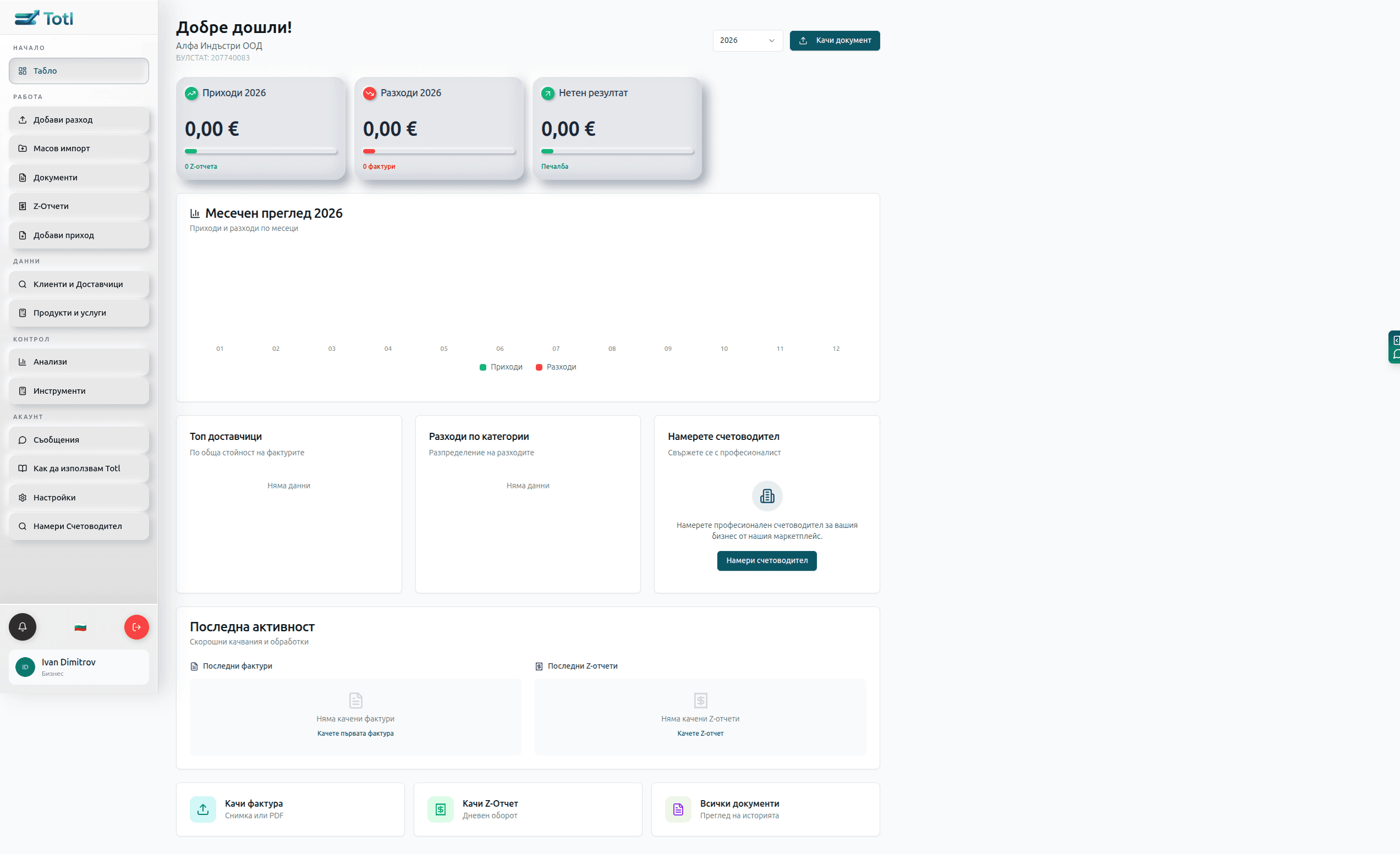
Бизнес табло
Началният екран дава бърз поглед върху приходи, разходи, активност и бързи действия.
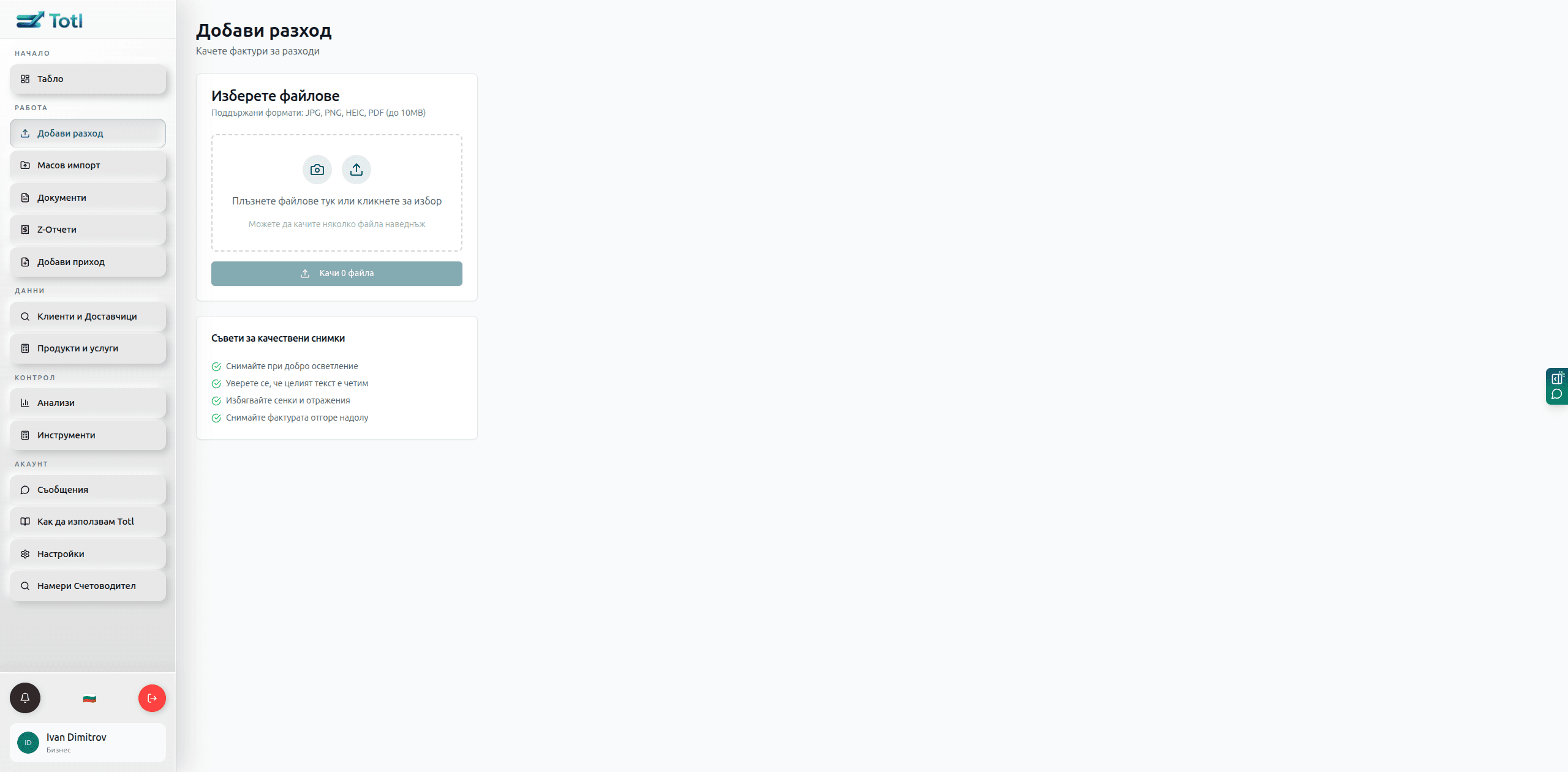
Добави разход
Единично качване на разходен документ със снимка, PDF или друг файл.
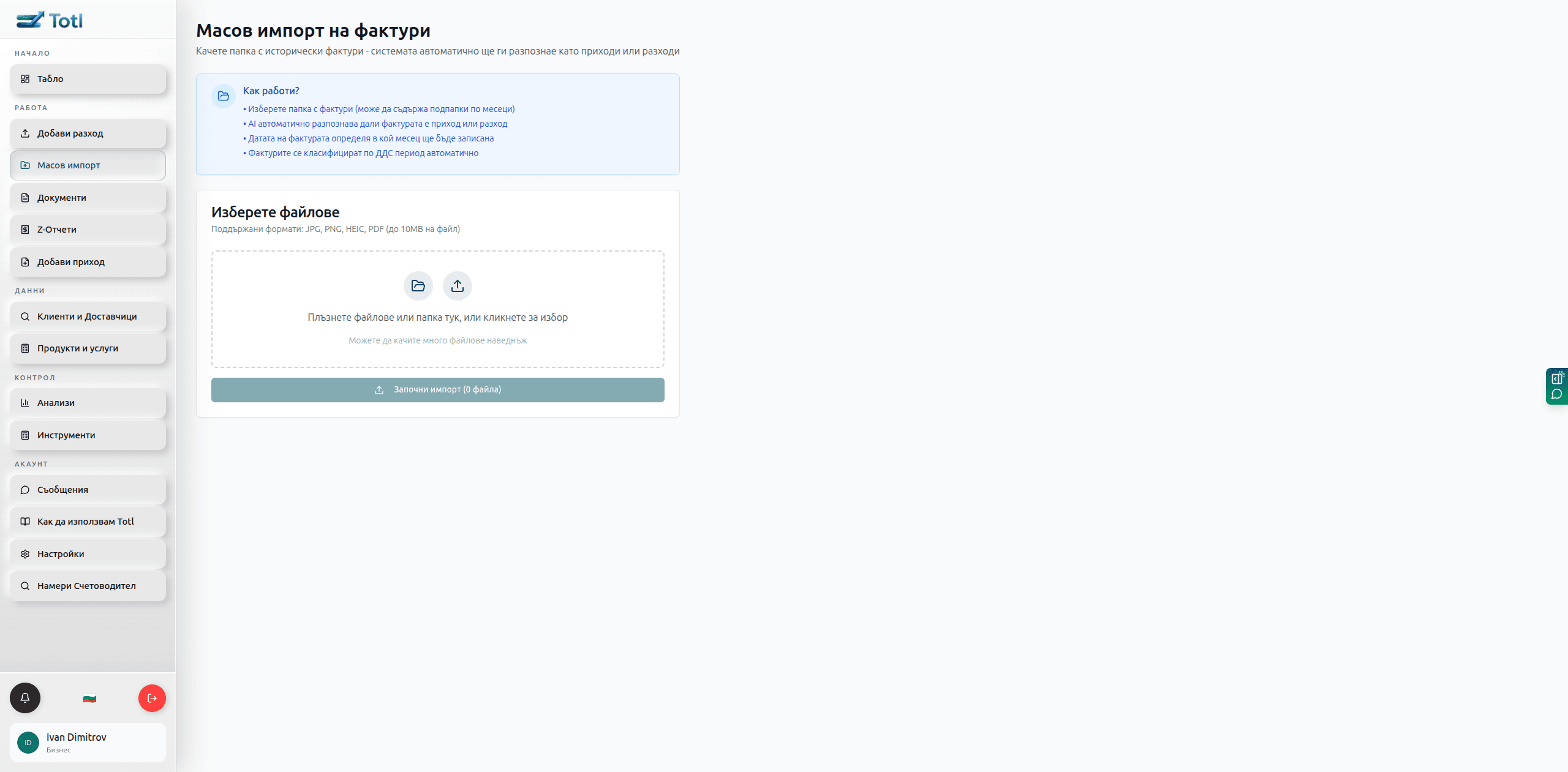
Масов импорт
Подходящ за качване на много документи наведнъж, когато искате да обработите по-голям пакет.
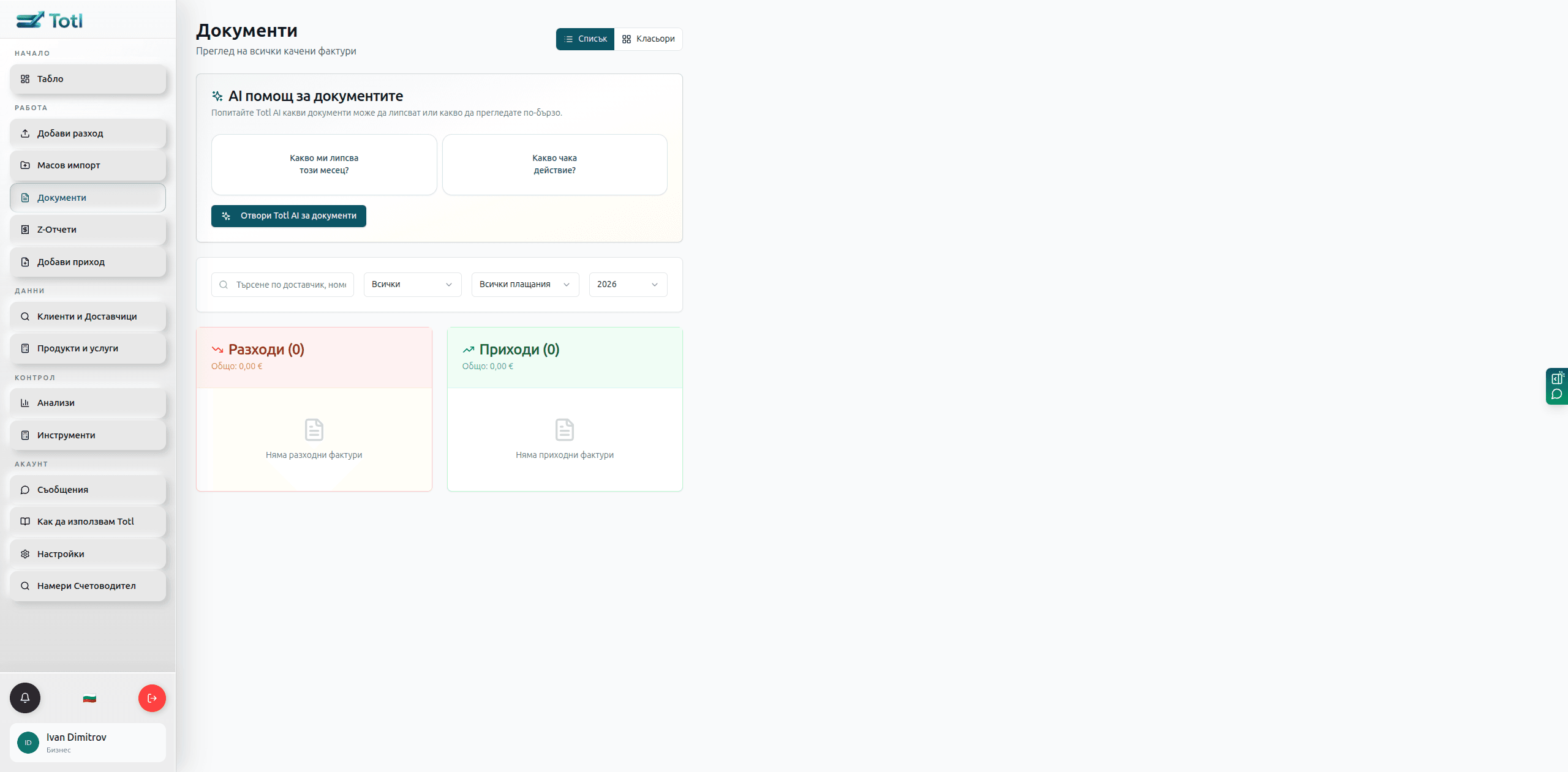
Документи
Централен архив за преглед, филтриране и контрол на всички качени документи.
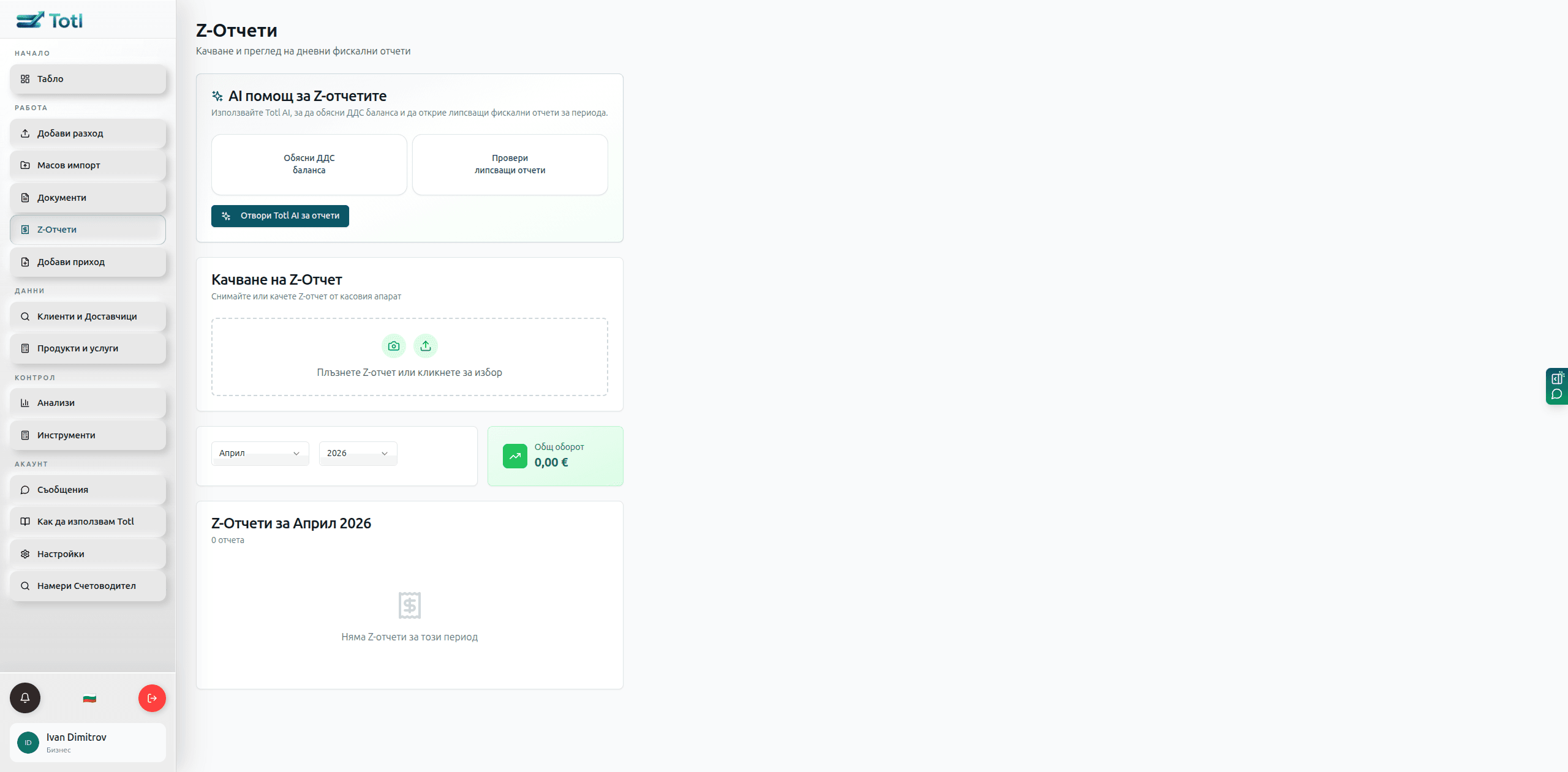
Z-отчети
Отделен работен поток за дневни обороти и отчетност от касови устройства.
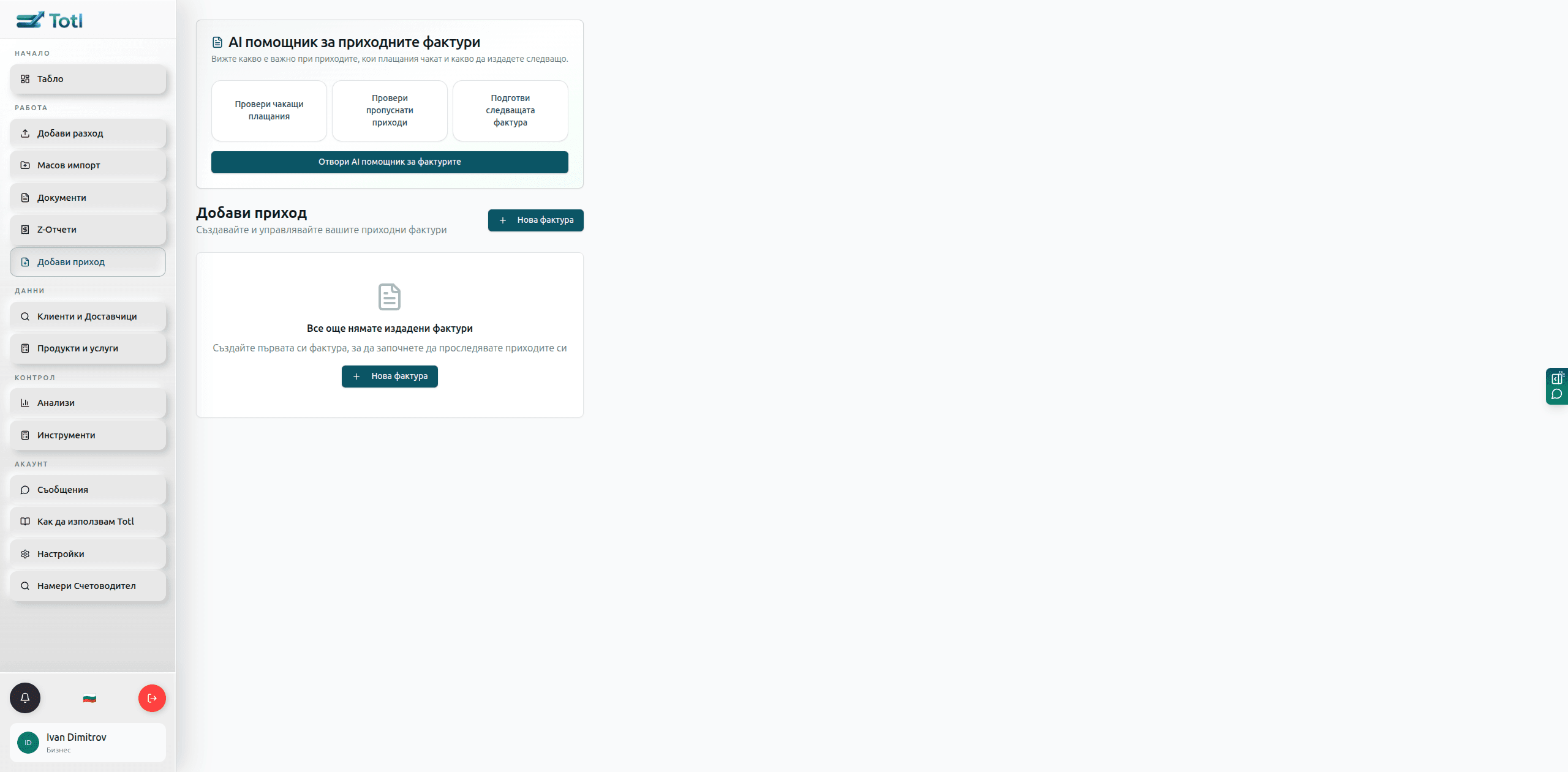
Добави приход
Издаване и управление на приходни документи от самия бизнес профил.
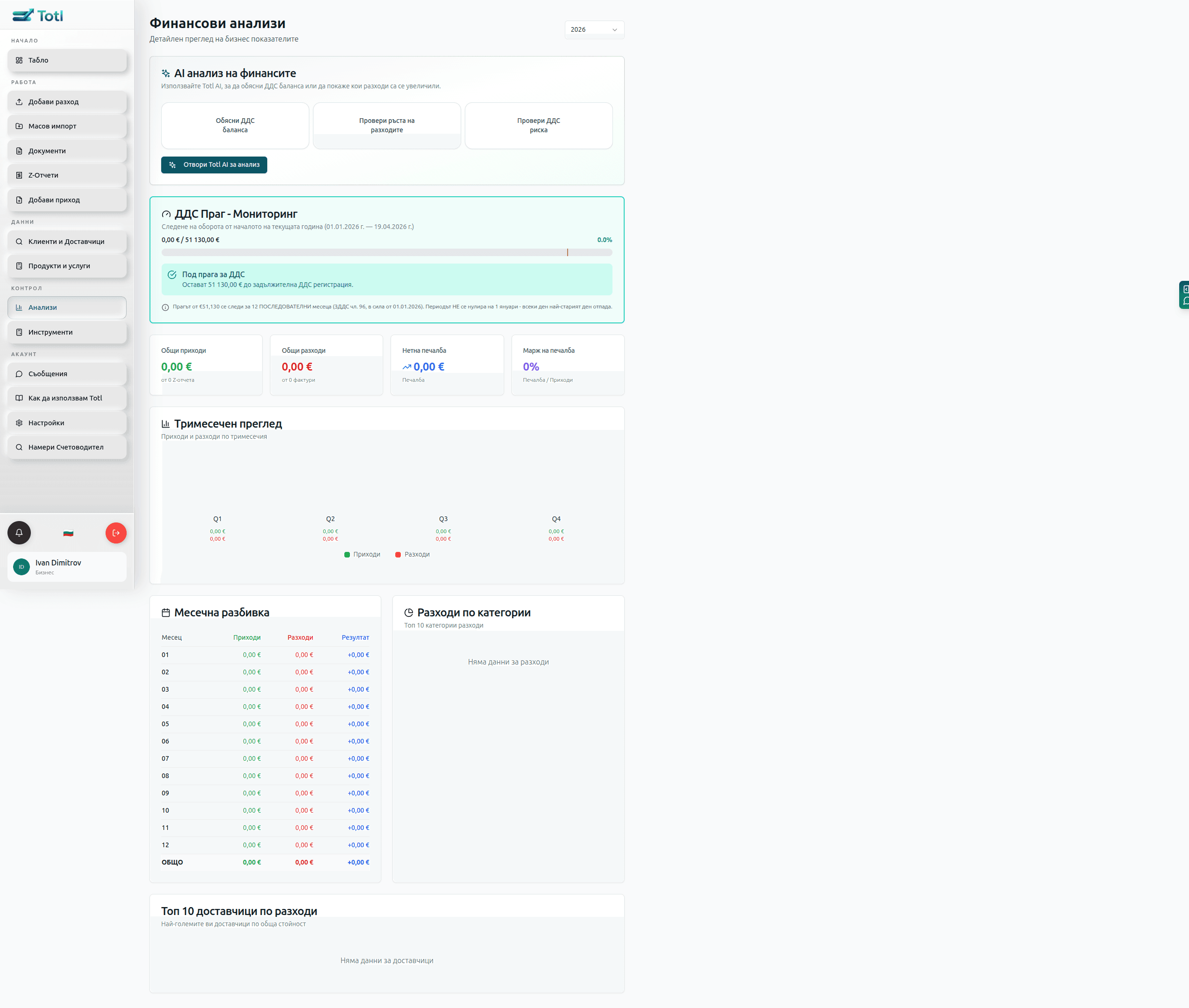
Анализи
Контролен поглед върху финансовите показатели и движението в бизнеса.
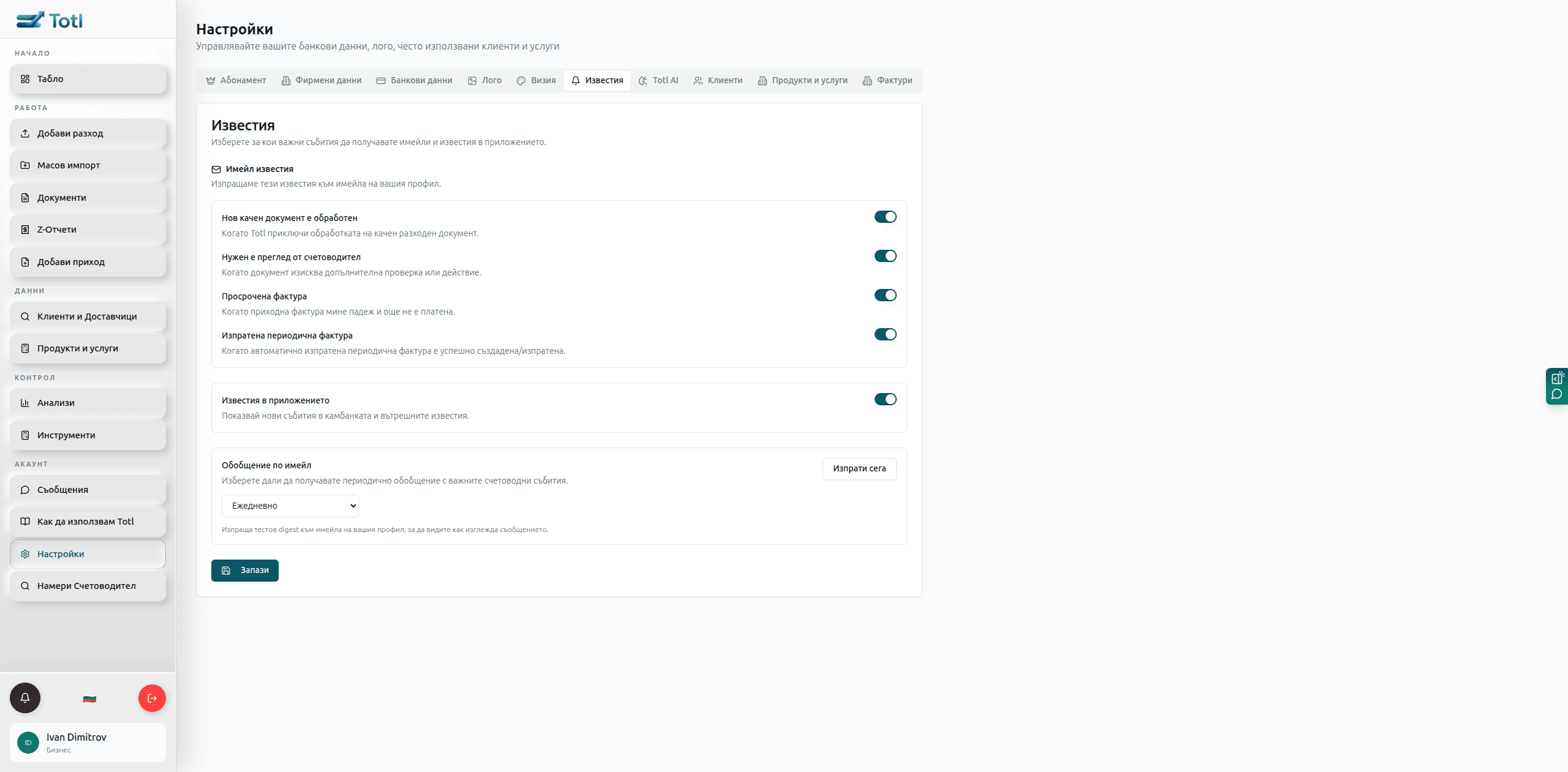
Известия и digest
Настройки за имейл известия, in-app сигнали и изпращане на тестов digest.
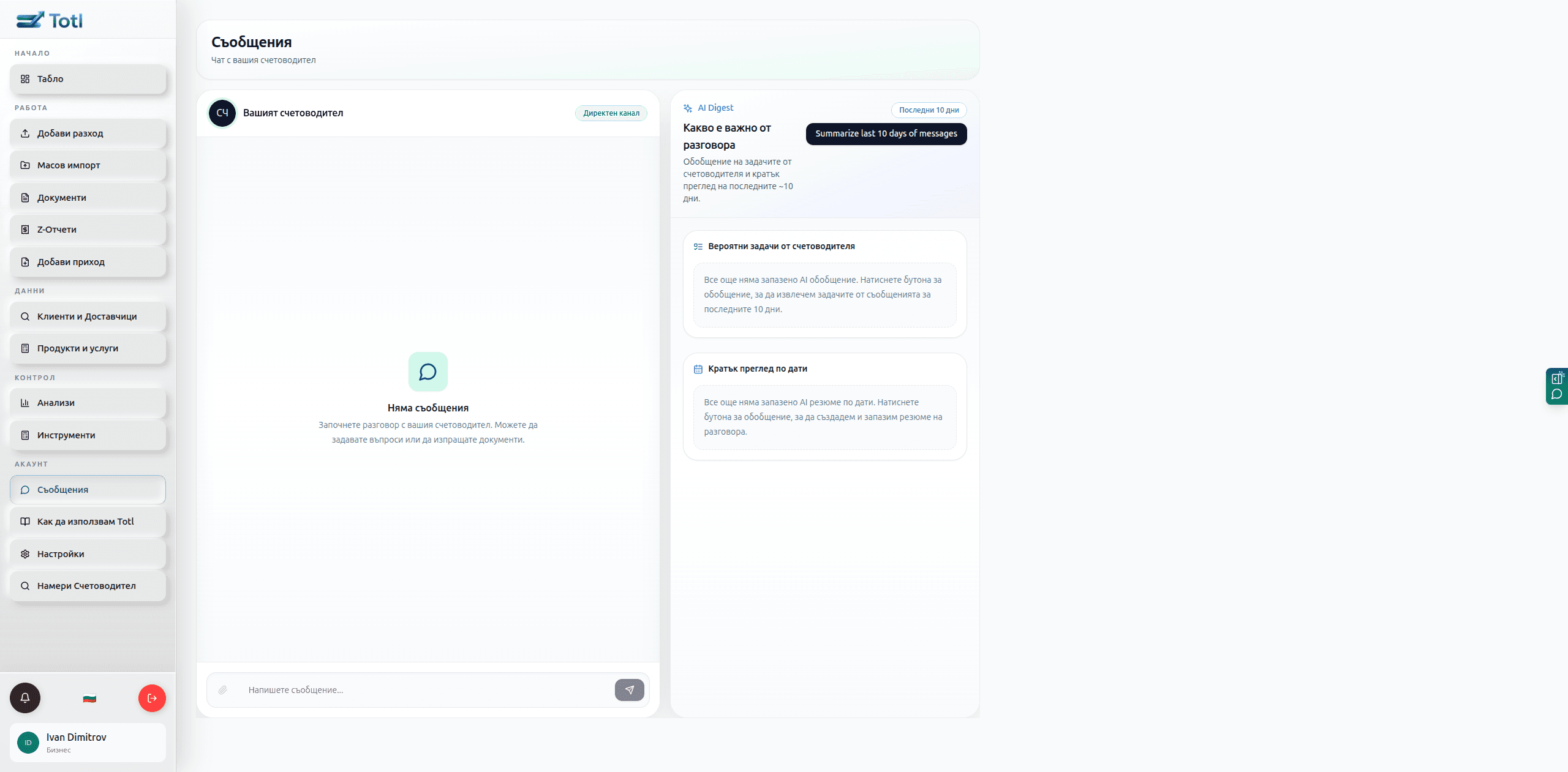
Съобщения
Комуникация със счетоводителя в контекста на реалната оперативна работа.
AI за ежедневен контрол
Използвайте асистента, за да получите бърз отговор какво е важно днес: непрочетени съобщения, липсващи документи, просрочени плащания, проблеми по профила или елементи, които чакат действие.
AI за документи и отчетност
Асистентът помага да разберете какво се случва с документите, кои стъпки следват след качване, какво липсва за периода и къде да проверите Z-отчети, справки и месечен контрол.
AI за комуникация и координация
Може да ви помогне да структурирате следващата стъпка към счетоводителя, да изпратите кратко съобщение, да насочи разговора по конкретна тема и да държи комуникацията вътре в Totl.
AI за приходи и растеж
Подходящ е и когато искате да разберете как вървят приходите, кои фактури са неплатени, дали има нужда от follow-up и как да поддържате по-добър контрол върху паричния поток.
Какво реално може AI асистентът
Навигация в продукта
AI асистентът може да ви ориентира къде в Totl се намира конкретна функция — например Z-отчети, работен център, експорт, настройки, съобщения или клиентски данни.
Обяснение на процеси стъпка по стъпка
Можете да задавате въпроси на естествен език като „Как да генерирам ДДС дневник?“ или „Откъде да видя липсващите фактури?“, а асистентът връща разбираема последователност от стъпки.
Контекстна помощ за екрана, на който сте
Когато работите в конкретен модул, асистентът може да даде насока какво обикновено се прави там, какво означават показаните статуси и коя е следващата логична стъпка.
Бързо намиране на правилния клиент или работен поток
Вместо да търсите ръчно в менюта и списъци, асистентът може да ви насочи към правилния клиентски профил, оперативен модул или действие според казуса, който описвате.
Помощ при оперативни въпроси
Подходящ е за ежедневни въпроси като къде се виждат непрочетени съобщения, как се проверяват липсващи документи, откъде се следят плащанията или къде се намират настройките за известия.
По-бързо обучение на нови потребители
Нов клиент или нов човек от екипа може да използва AI асистента като вътрешен гид, вместо да разчита само на външно обучение или ръчно обяснение от колега.
Финансови snapshots и бързи обобщения
AI асистентът може да обобщи текущото състояние на бизнеса: приходи, разходи, печалба, просрочени плащания, ключови движения и най-важното, което изисква внимание в момента.
Проверка за липсващи документи и рискове
Може да помогне да видите какво липсва за конкретен месец — разходни документи, приходни документи, Z-отчети, важни профилни данни или други елементи, които блокират нормалната работа.
Помощ с ДДС и месечен контрол
AI асистентът може да обяснява ДДС баланса по разбираем начин, да помогне при месечния контрол и да насочи вниманието към важни прагове, просрочия и несъответствия.
Асистирани действия, а не само обяснения
В определени сценарии асистентът не само обяснява какво да се направи, а и подпомага реални действия в Totl — например подготовка на следваща стъпка, насочване към правилния екран, комуникация или стартиране на конкретен работен процес.
Инструменти и помощни функции
Страничен чат панел, достъпен директно вътре в платформата.
Готови подсказки и бързи действия за често задавани въпроси.
Насочване към правилния екран или работен модул според заявката.
Контекстна помощ за счетоводни и оперативни процеси в Totl.
Обяснения на функционалности с ясен, човешки език вместо сухи системни термини.
Практически насоки какво да проверите следващо, когато имате липсващ документ, непрочетено съобщение или нужда от справка.
Обобщение на текущи задачи, чакащи действия и приоритети в работния ден.
Помощ при изпращане на съобщения, работа с клиенти и следващи оперативни стъпки.
Подкрепа при издаване на приходни документи и регулярни повтарящи се процеси.
Подсказки за това кои данни или настройки липсват, за да работи профилът пълноценно.
Примери за полезни въпроси
„Как да намеря чакащите документи за преглед?“
„Къде се виждат непрочетените съобщения от клиентите?“
„Как да стигна до екранa за Z-отчети?“
„Как се работи с известията за липсващи фактури?“
„Откъде се настройват известията и digest имейлите?“
„Как да проверя приходи, разходи и неплатени фактури?“
„Какво ми липсва за този месец, за да съм изряден?“
„Обясни ми ДДС баланса за този месец с прости думи.“
„Изпрати съобщение до счетоводителя, че качих новите документи.“
„Помогни ми да издам фактура към запазен клиент.“
„Кои разходи са се увеличили най-много спрямо миналия месец?“
Как да мислите за AI асистента в Totl
Най-полезният начин да използвате асистента е не като отделна екстра, а като ваш втори оперативен екран. Когато не сте сигурни къде се намира нещо, какво следва, какво липсва за периода или кое е най-важното действие в момента, задайте въпроса първо на него.
Така вместо да обикаляте между менюта, известия, документи и настройки, получавате по-бърза ориентация, конкретна посока и по-ясен контрол върху реалната ежедневна работа.
Реални екрани от счетоводния работен поток
За да е ясно как Totl свързва двете страни, включихме и реални екрани от счетоводния панел — там, където се вижда контролът, прегледът и експортът.
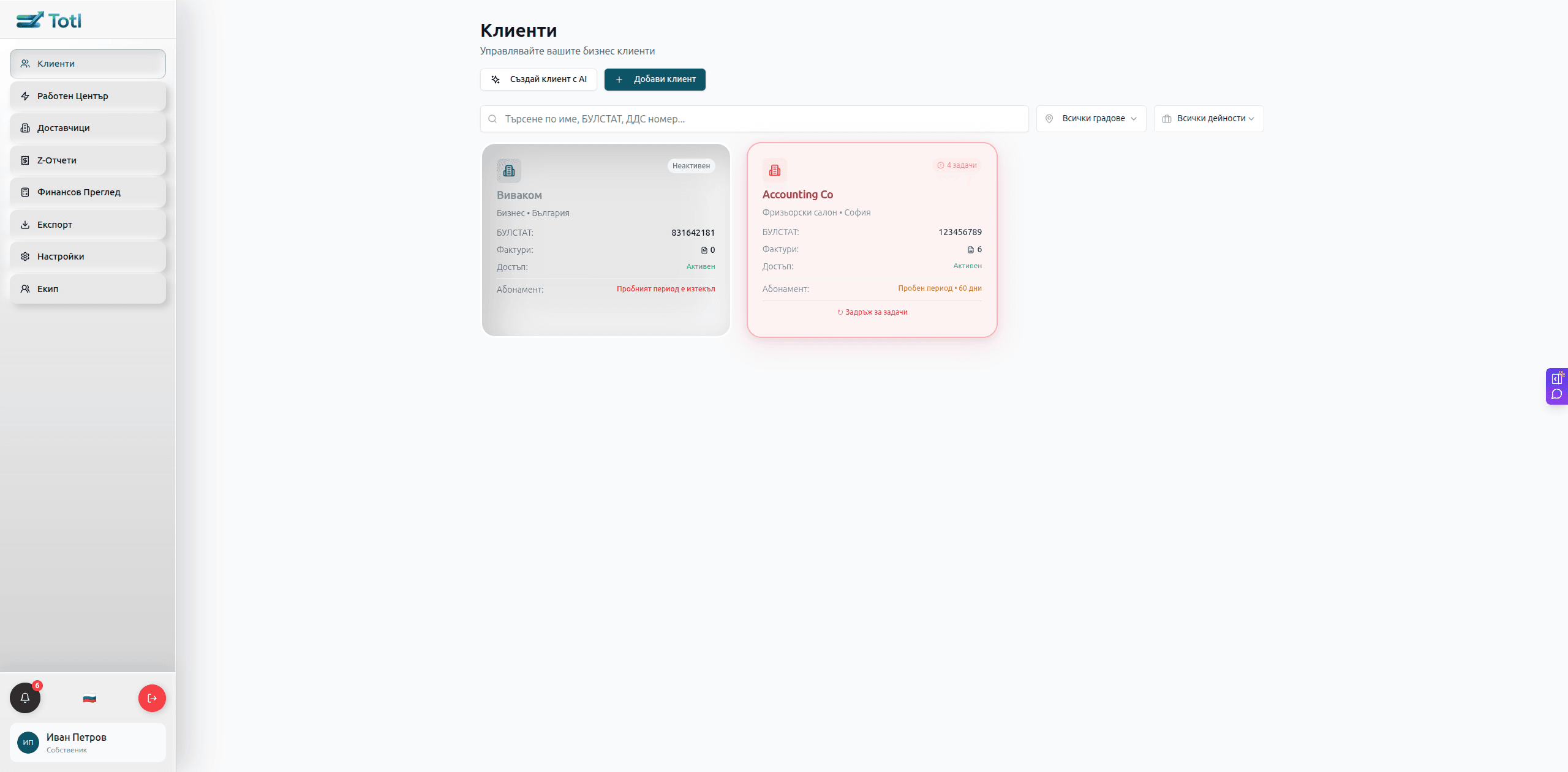
Клиенти
Списък и управление на бизнес клиентите от счетоводния панел.
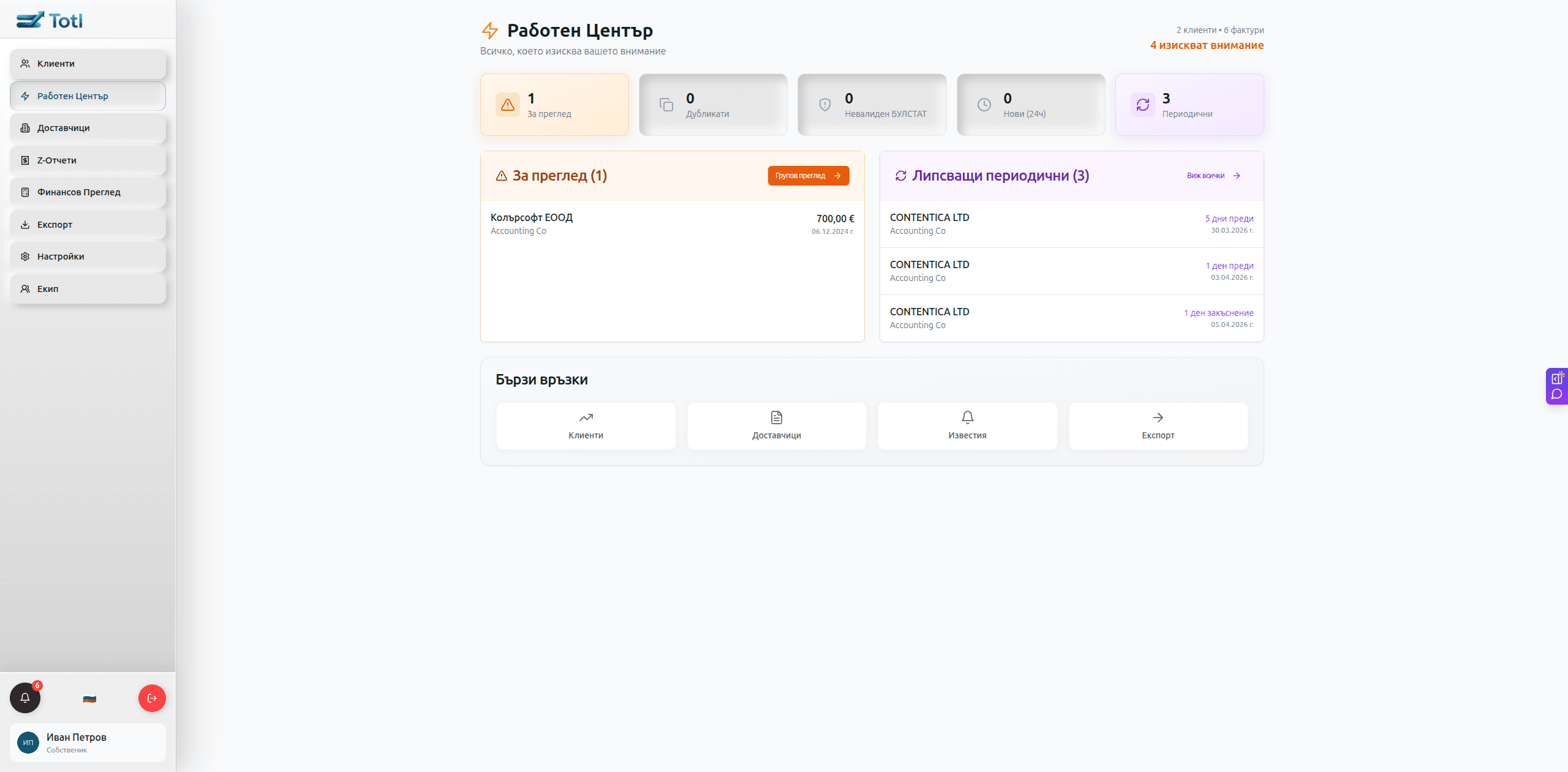
Работен център
Екранът, в който се виждат документите за преглед, липсващите периодични документи и бързите действия.
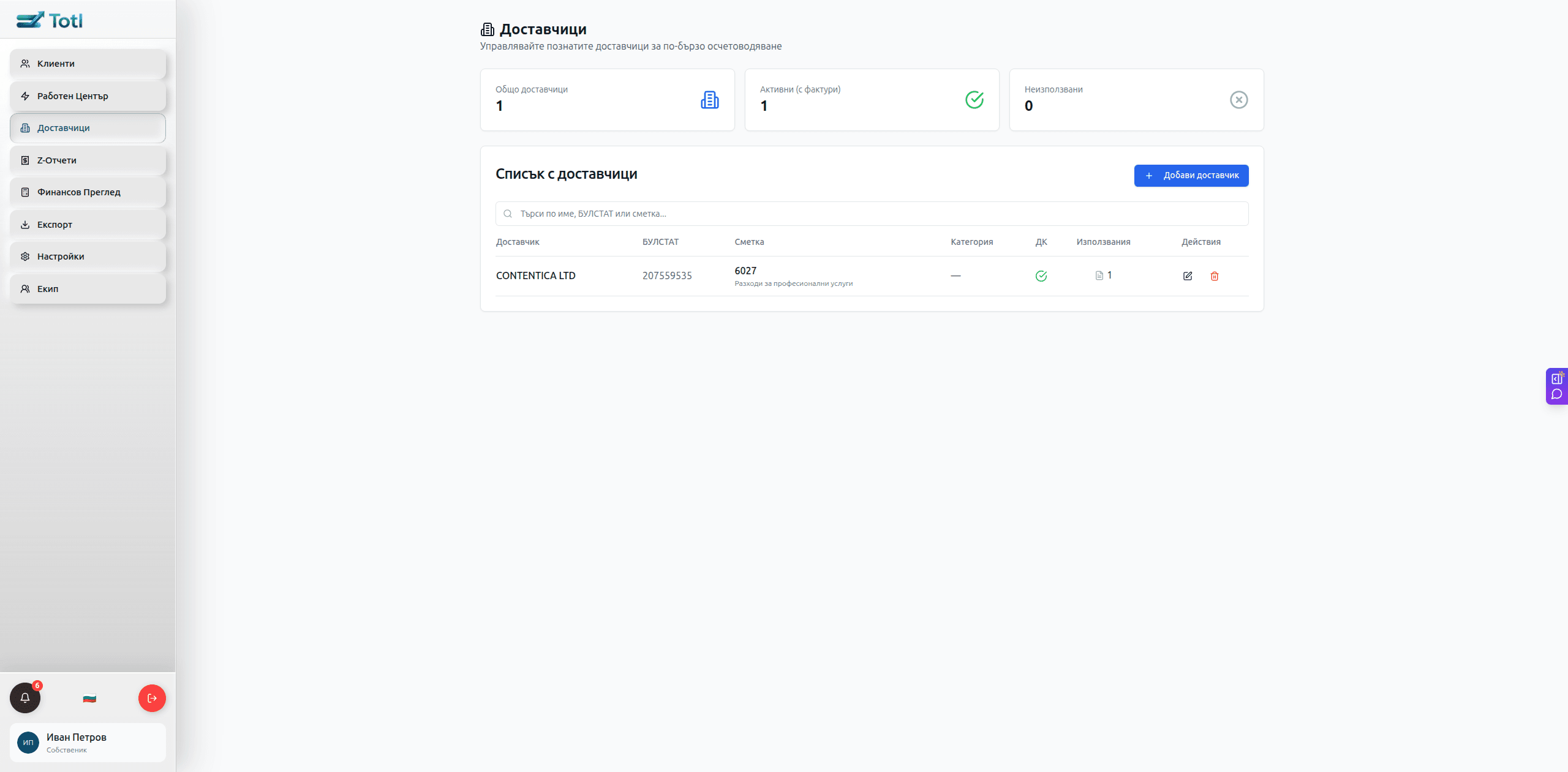
Доставчици
Контрол върху доставчици, липсващи документи и оперативни връзки с бизнеса.
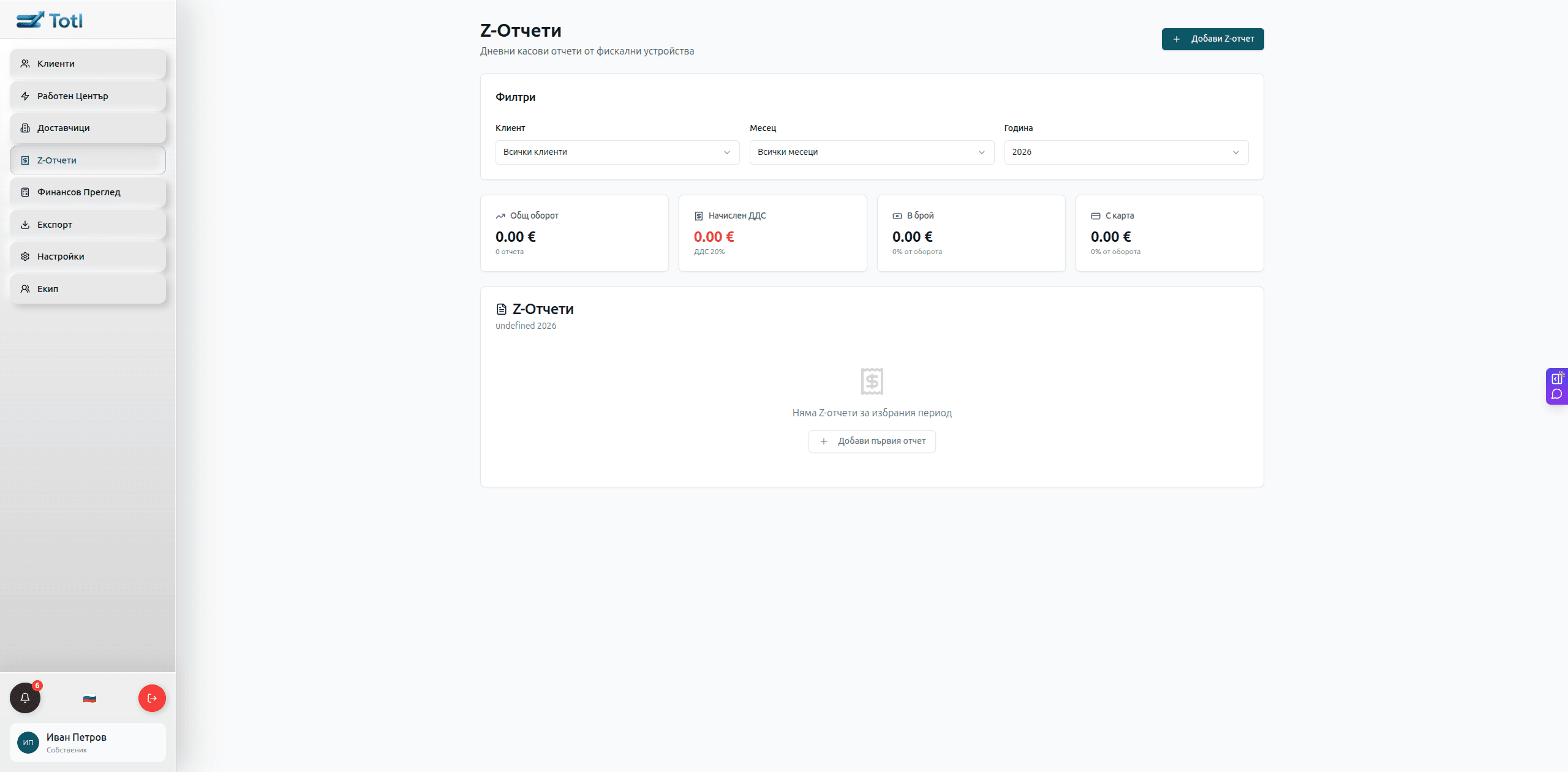
Z-отчети
Преглед и контрол на отчетените обороти и фискалните данни.
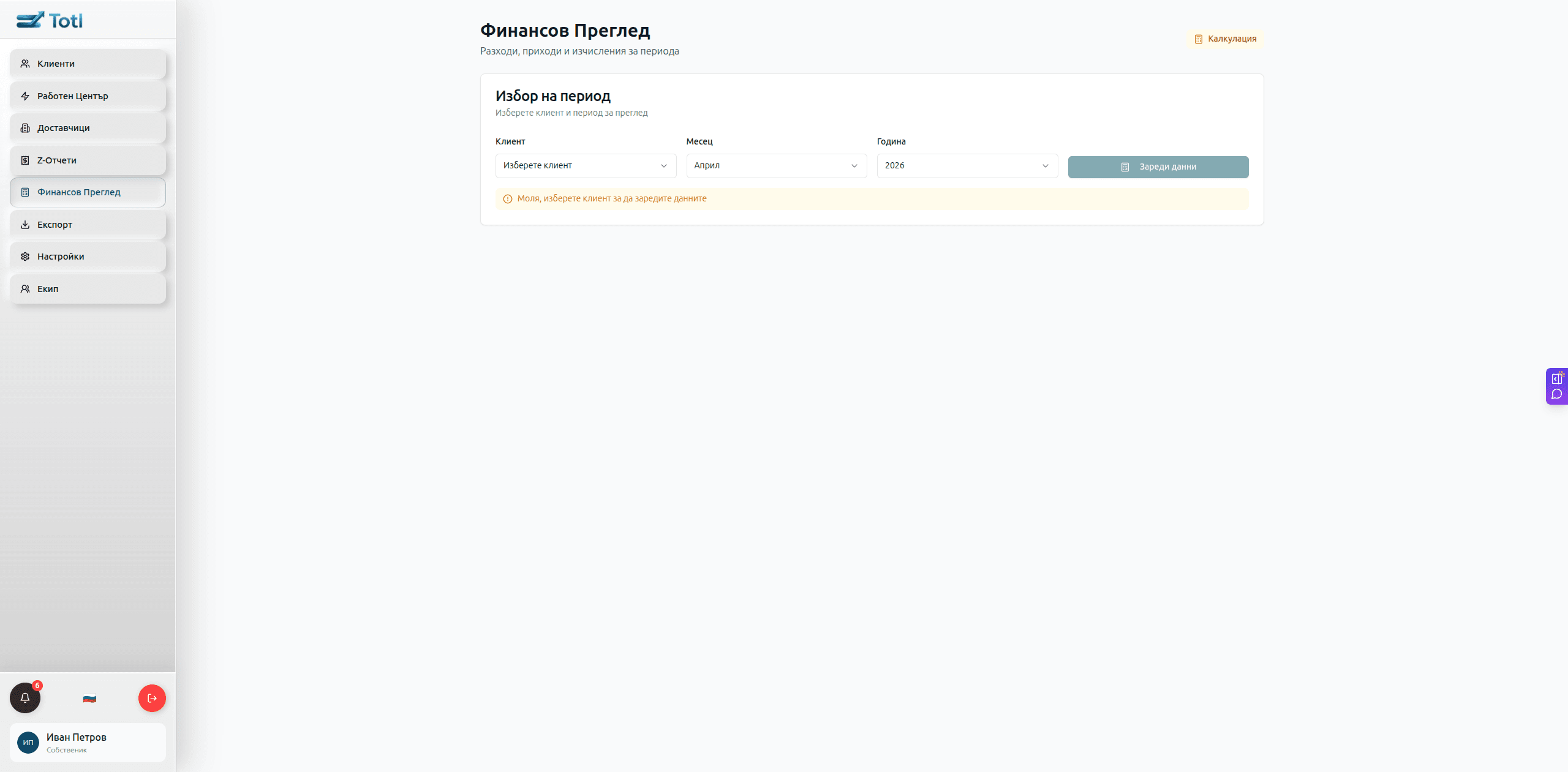
Финансов преглед
Обобщен контролен панел за финансовото състояние и счетоводните резултати.
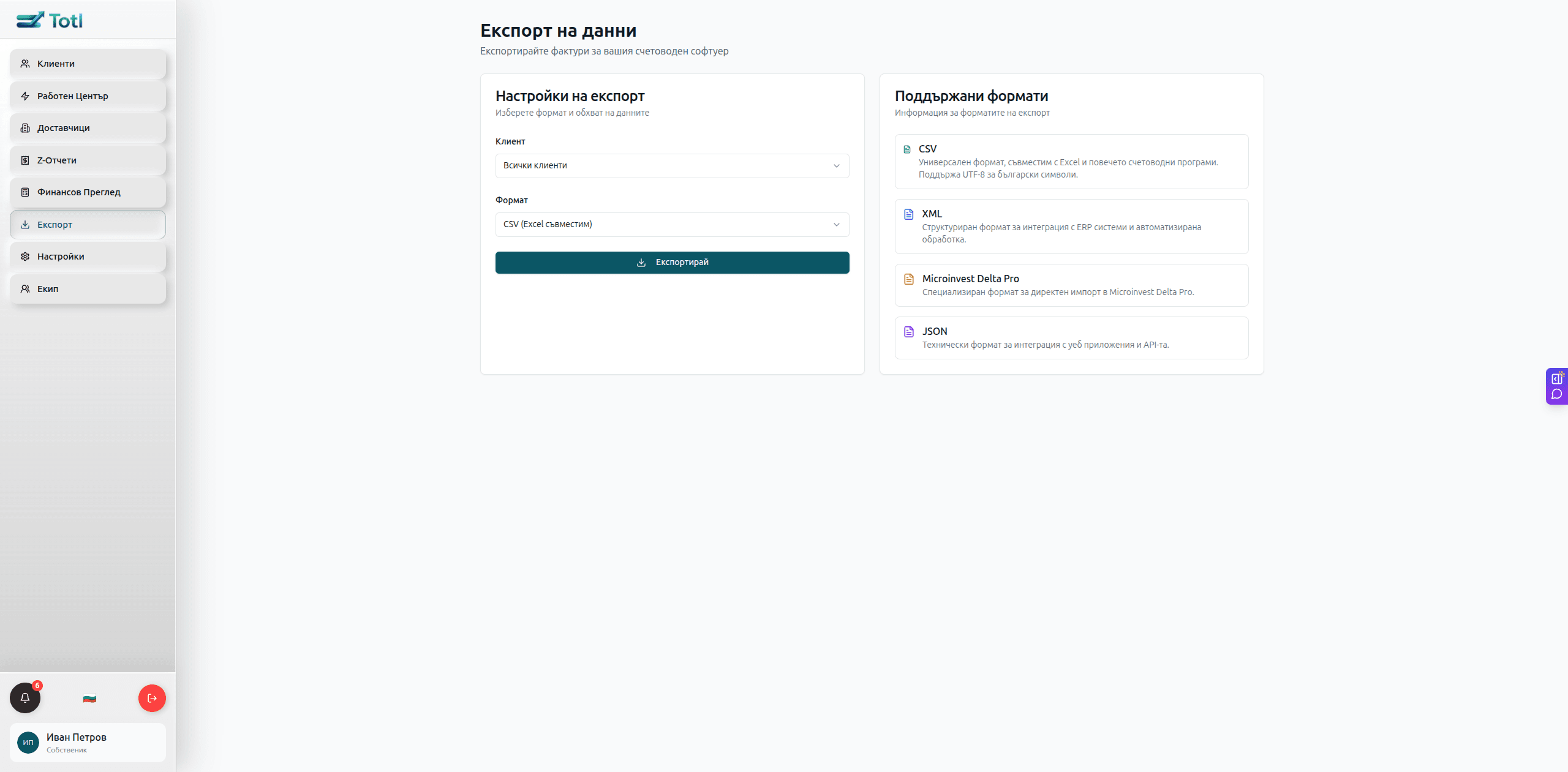
Експорт
Подготовка на данните за външни счетоводни системи и последващи процеси.
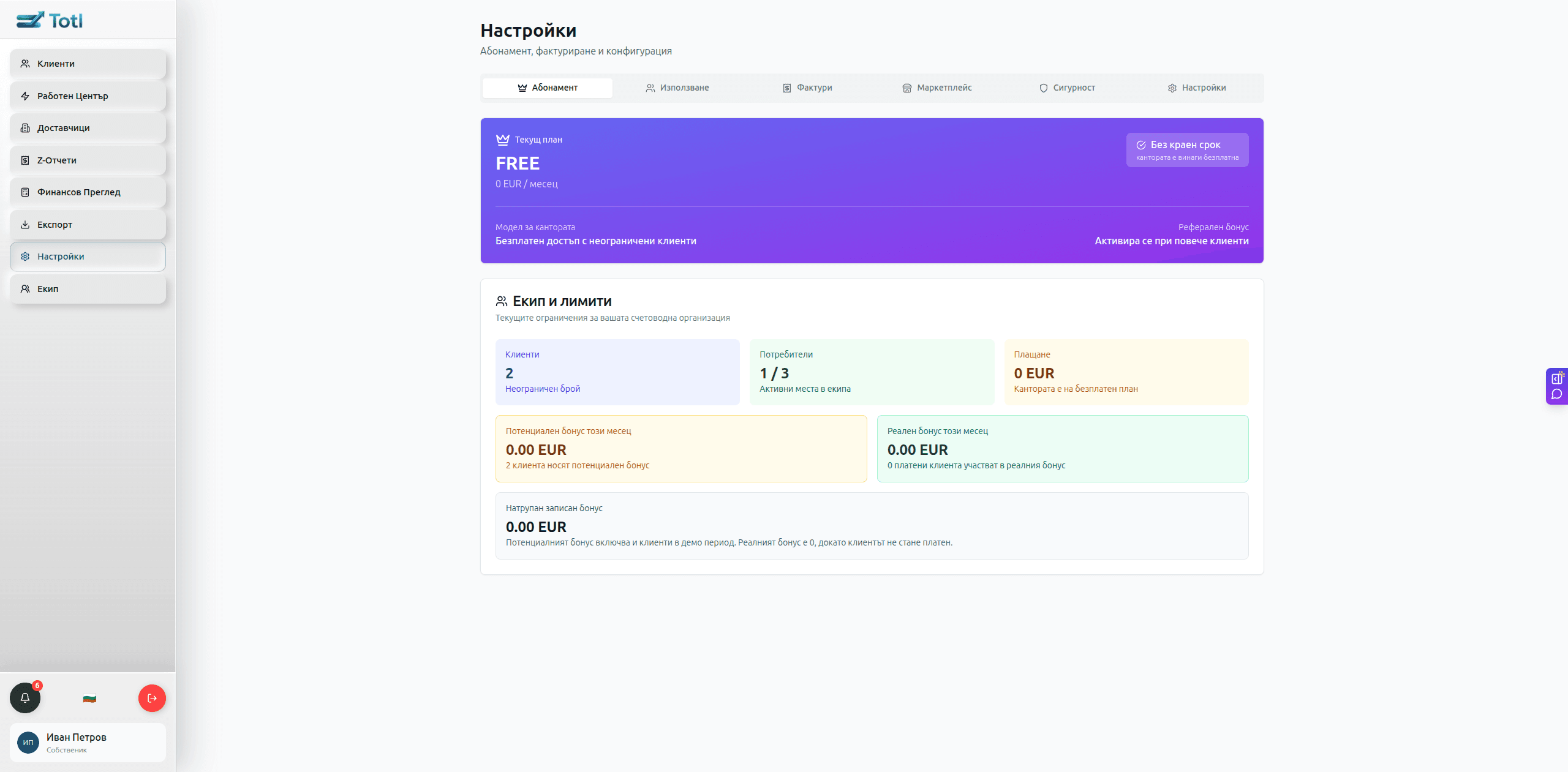
Настройки на счетоводителя
Управление на фирмени параметри, екип и работна среда за счетоводната кантора.
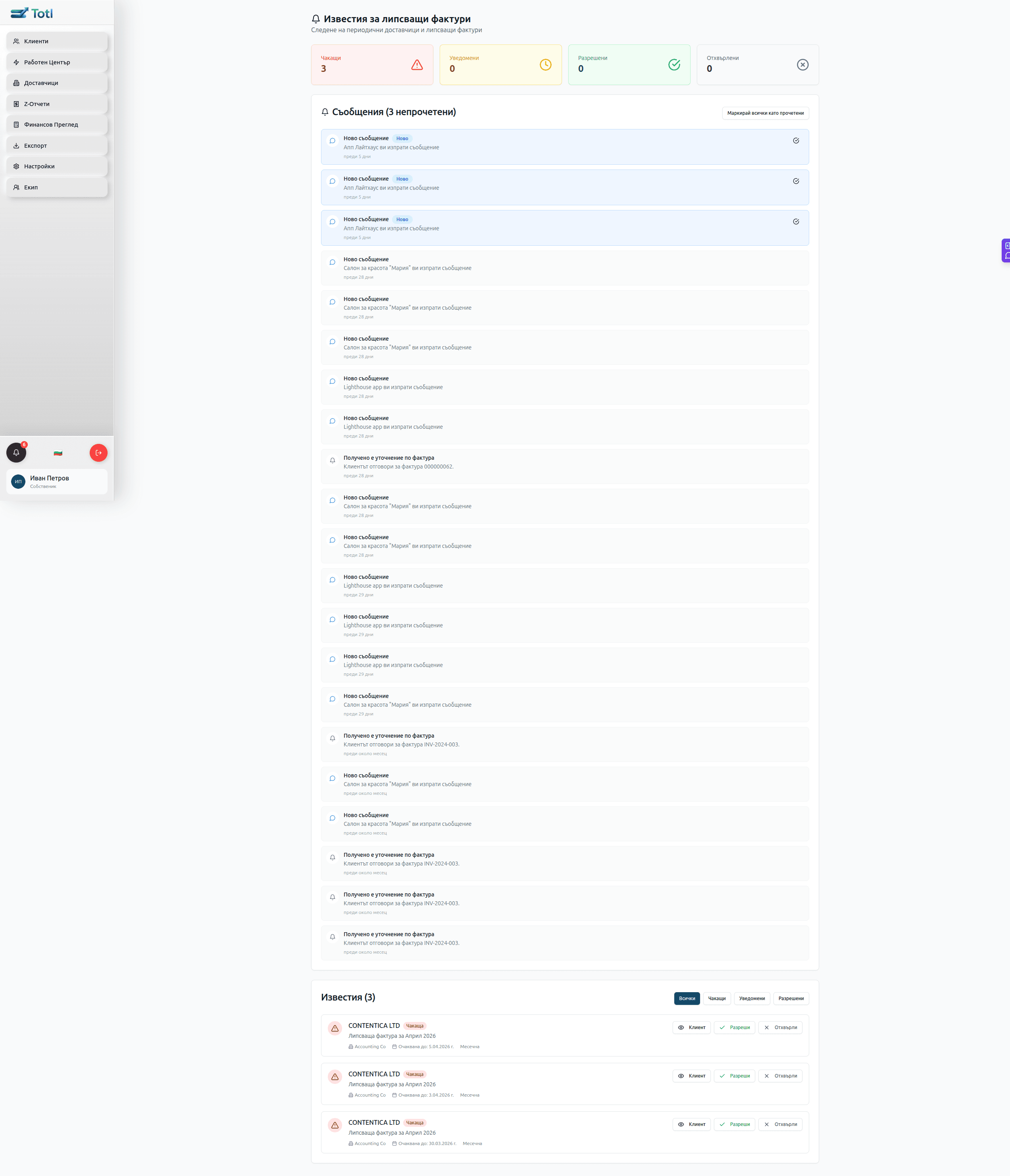
Известия и непрочетени съобщения
Екранът за известия показва непрочетени клиентски съобщения и чакащи сигнали за липсващи фактури, които изискват действие.
Страничният AI асистент в реална работа
Totl разполага и със страничен AI асистент, който е достъпен директно вътре в системата. Той помага с навигация, обяснява процеси и предлага следваща стъпка без да напускате текущия екран.
На практика това не е просто чат за въпроси, а работен помощник за ежедневна ориентация, месечен контрол, комуникация и по-бързо изпълнение на рутинни задачи в Totl.
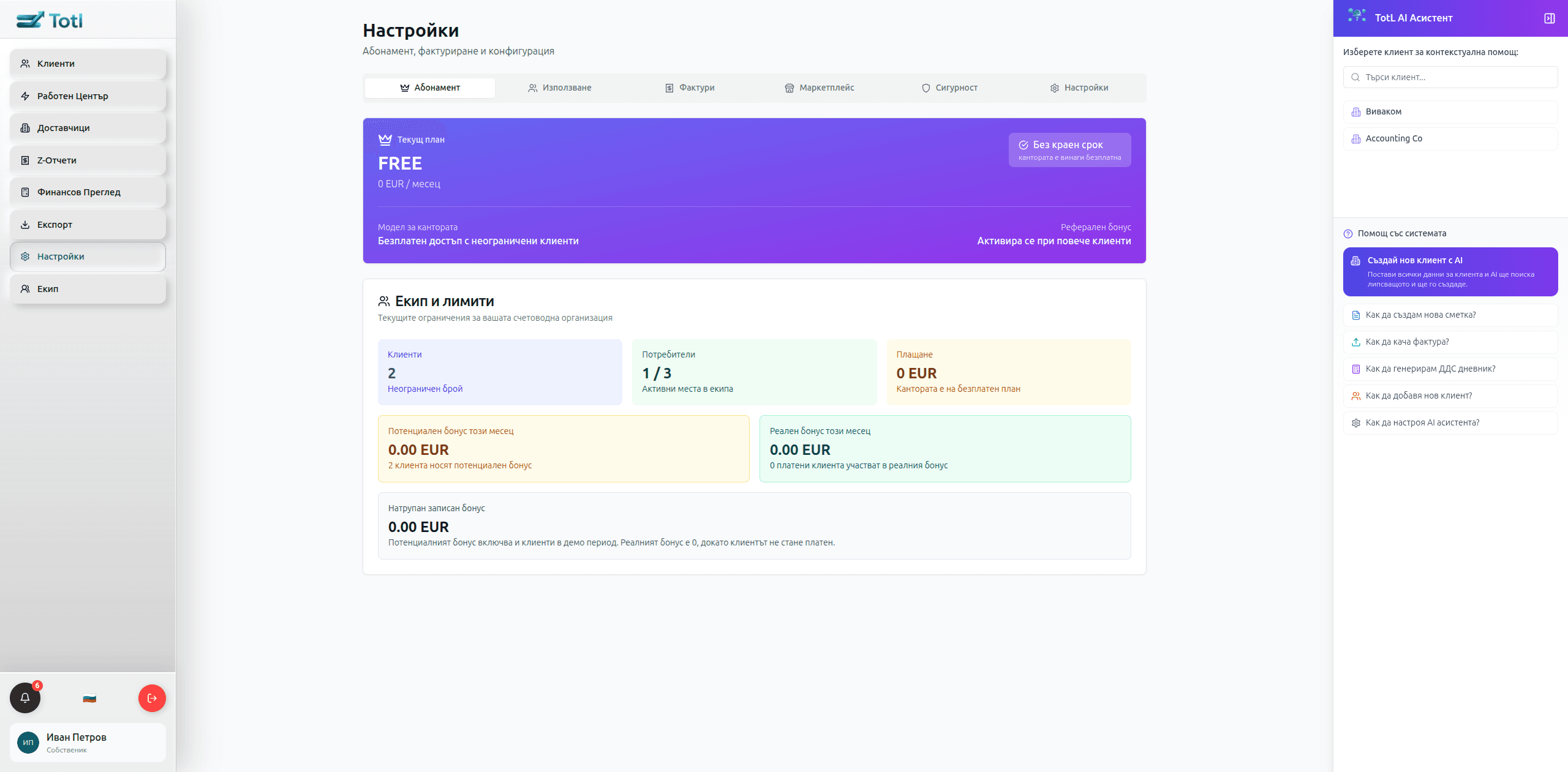
Страничен AI асистент с готови действия
AI панелът се отваря отстрани и предлага контекстни подсказки, търсене на клиент и бързи действия за често срещани задачи.
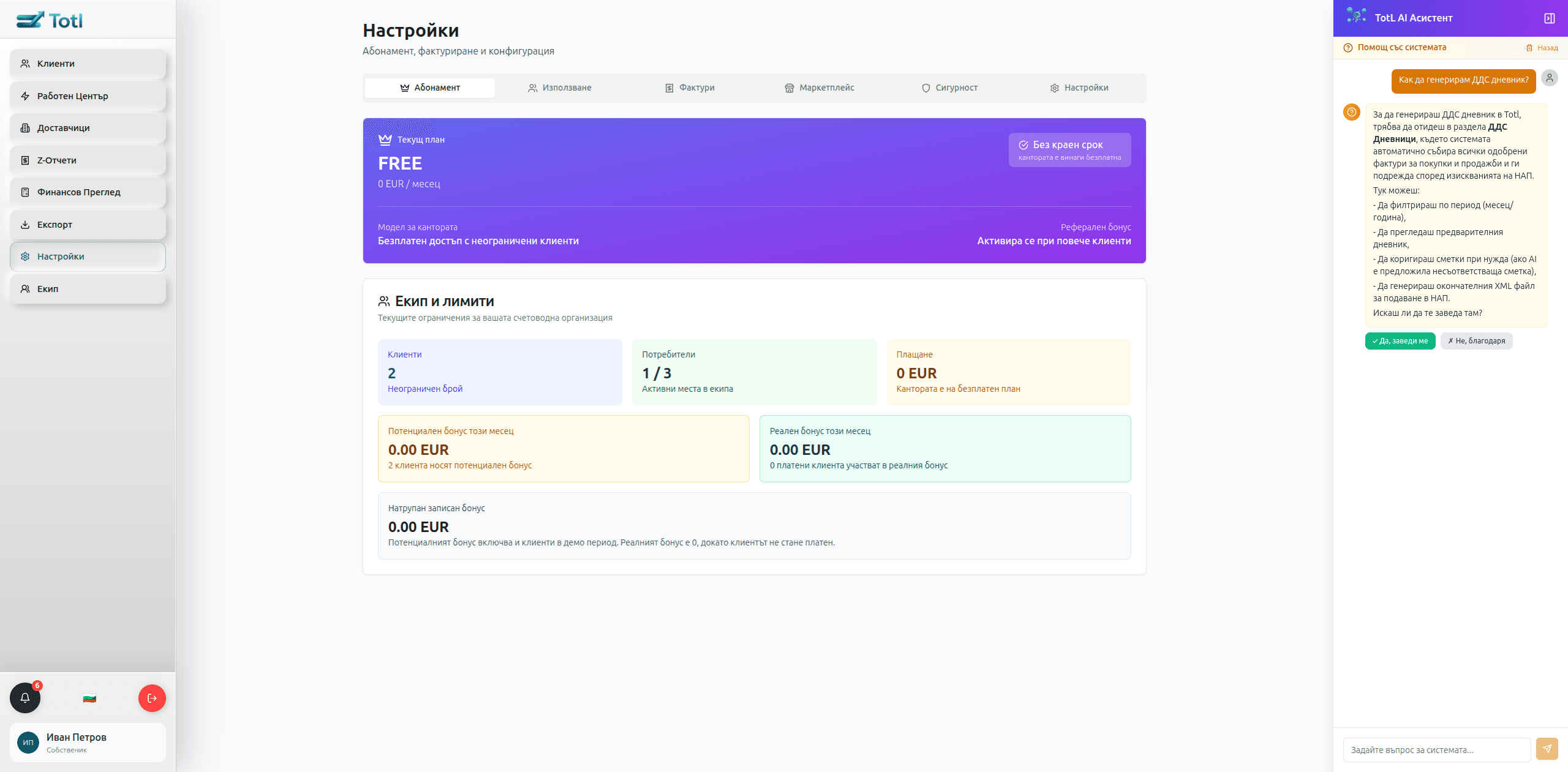
AI отговор с конкретна насока
Асистентът отговаря на въпроси на естествен език, обяснява стъпките и дори предлага да ви отведе директно до правилния екран.
Комуникация между бизнес и счетоводител
Totl държи комуникацията вътре в продукта. Така въпросите, задачите и уточненията остават свързани с реалния клиент и реалния счетоводен процес, вместо да се губят в отделни чатове.
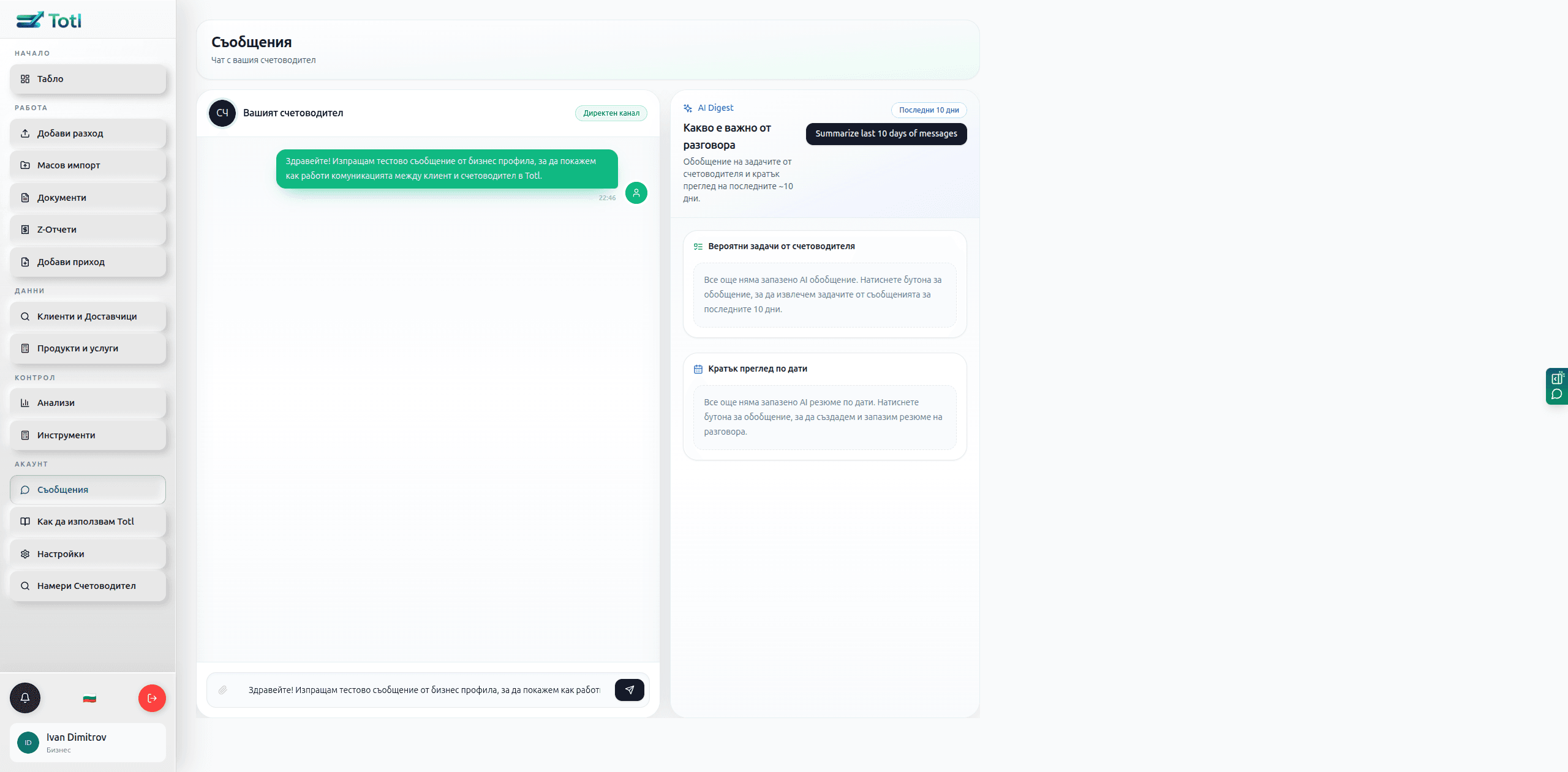
Бизнес → счетоводител
Бизнесът може да изпрати директно съобщение към своя счетоводител от клиентския портал, без да излиза в имейл или външен чат.
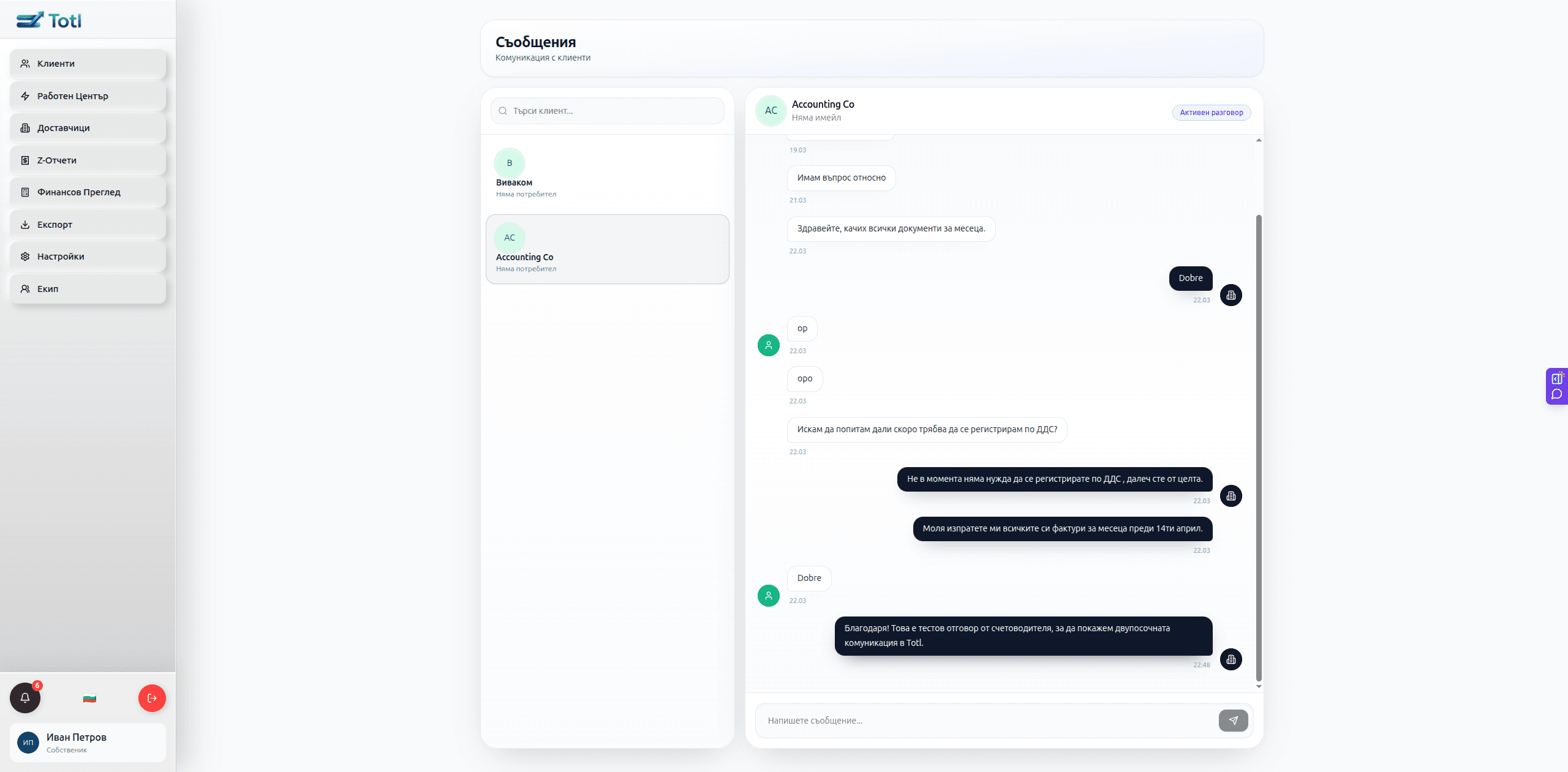
Счетоводител → клиент
От счетоводния панел разговорите са събрани по клиенти, което прави комуникацията проследима и свързана с реалната работа.
Marketplace за намиране на счетоводител
Ако бизнесът все още няма счетоводител, може директно от Totl да разгледа налични профили и да избере подходящ партньор за работа.
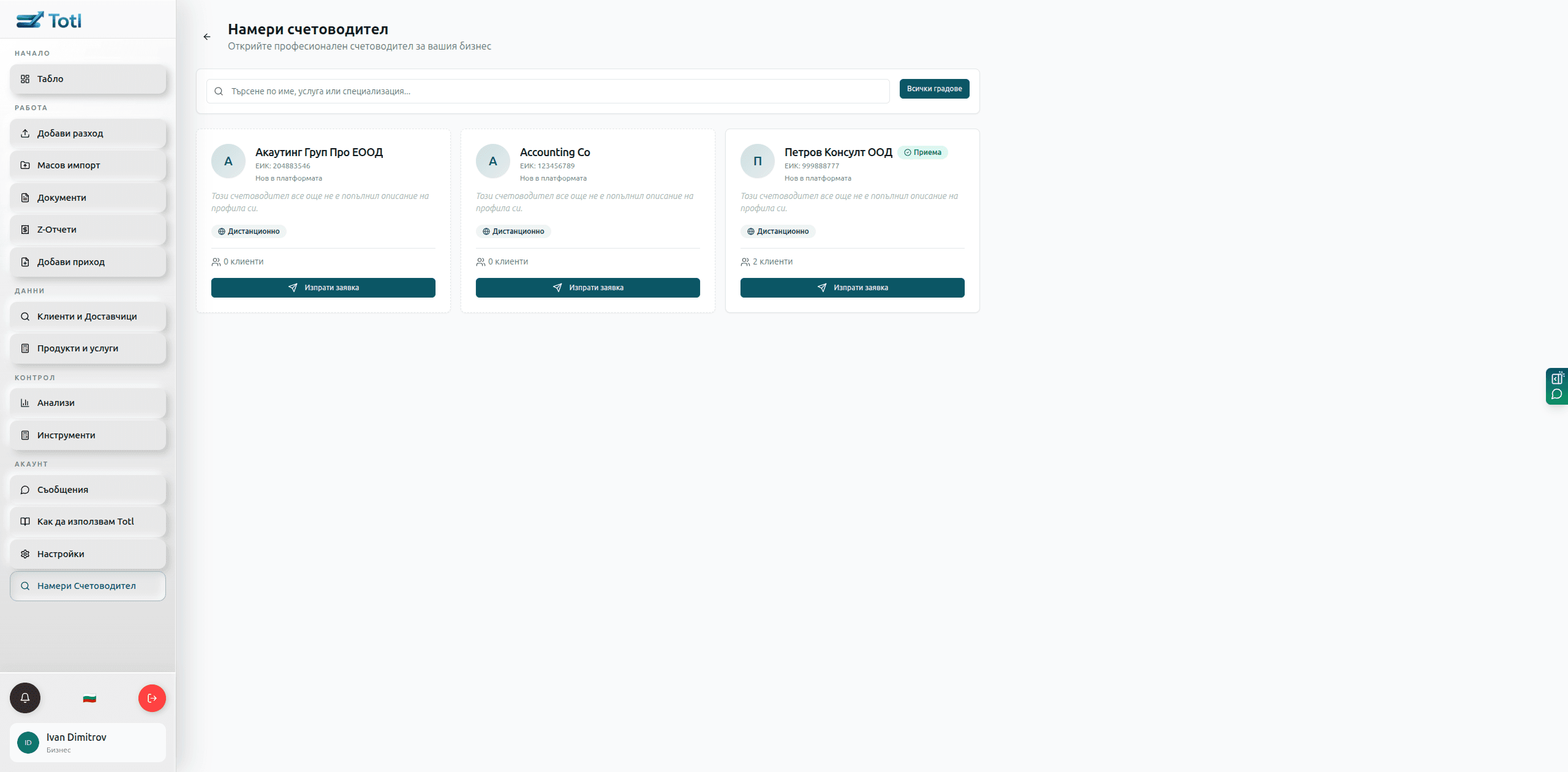
Намери счетоводител
Marketplace екранът позволява на бизнеса да разгледа налични счетоводители, да види профили и да изпрати заявка за връзка.
Най-добри практики за работа в Totl
Качвайте документите възможно най-близо до момента на получаване, а не в края на месеца.
Преглеждайте раздела „Документи“ поне веднъж седмично за чакащи или проблемни записи.
Следете неплатените и просрочените приходи като отделен оперативен процес.
Поддържайте клиентите, доставчиците и услугите в Настройки актуални — това ускорява бъдещата работа.
Използвайте известията и digest-а като контролен инструмент, не само като пасивна информация.
Практичен месечен checklist
Всяка седмица
Проверете качените документи, документите за преглед, непрочетените съобщения и неплатените приходи.
В края на месеца
Уверете се, че всички разходи, приходи, Z-отчети и липсващи документи са затворени или ясно маркирани за действие.
При работа със счетоводител
Използвайте системата като единен източник на истина — не разделяйте контекста между Totl, чатове и отделни файлови папки.
Често задавани въпроси
Кратки отговори за това как Totl се вписва в ежедневната работа на бизнеса.
За кого е подходящ Totl?
Totl е подходящ за фрийлансъри, малки бизнеси, търговски обекти, сервизни екипи и компании, които искат по-подредена работа със счетоводството и документите.
Трябва ли да имам счетоводни знания, за да започна?
Не. Системата е направена така, че бизнесът да качва и организира документите си ясно, а счетоводителят да работи в същия контекст.
Какво правя, ако AI не е сигурен в документ?
Totl маркира документа за преглед и ви показва къде е нужен човешки контрол, вместо да ви оставя с подвеждащ резултат.
Мога ли да видя какво се случва в бизнеса ми без да ровя навсякъде?
Да. Използвайте Анализи, Известия, Документи и имейл digest-а, за да получавате бърза и детайлна картина на текущото състояние.